很多人在制作PPT时都会遇到一个问题:手里有现成的PPT截图、图片版幻灯片或PDF文件,页面设计得很好看,但里面的文字无法直接修改。
尤其是使用NotebookLM等AI工具制作PPT后,有时导出的文件虽然能正常演示,但每页实际上是一张图片。想修改几个文字、替换一组数据,还得重新生成整页。那么,有没有办法把图片转换成可编辑PPT,同时尽量保留原来的排版和设计?
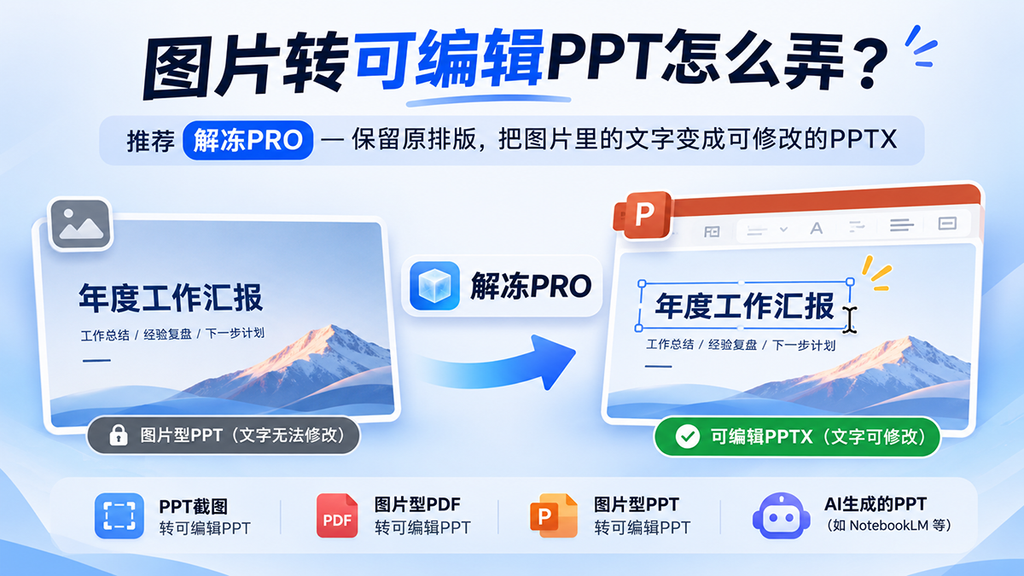
答案是有的。如果你的主要需求是保留原有页面设计,并让图片中的文字可以继续编辑,可以尝试解冻PRO :https://jiedong.pro
它是一款面向图片型PPT转换的在线工具,通过OCR文字识别与页面处理,将识别成功的文字恢复为PowerPoint原生文本框,再导出可编辑的PPTX文件。对于不需要重新设计、只想修改现有PPT内容的用户来说,是一种比较直接的解决方法。
一、为什么有些PPT明明是PPTX格式,却不能编辑?
首先需要区分两种情况。
第一种:普通可编辑PPT。
文字、图片、形状等以独立对象存在,可以在PowerPoint或WPS中直接选中和修改。
第二种:图片型PPT。
看上去也是幻灯片,但每一页实际上是一张完整图片。即使文件后缀是PPTX,里面的文字依然无法单独选中。
这类文件常见于以下场景:
- AI生成的图片型PPT,例如部分NotebookLM幻灯片
- 通过截图保存的历史PPT
- 客户或同事发来的图片版PDF方案
- 教师课件、培训资料的图片版本
- 只有设计效果图、没有原始PPT文件的情况
如果直接将图片插入PowerPoint,只是把图片放进了PPT,并没有真正解决文字编辑的问题。
二、图片转可编辑PPT,推荐试试解冻PRO
解冻PRO主要解决的是这样一个需求:
尽可能保留图片原有的页面设计,同时把图片里的文字恢复成可以修改的文本框。
与重新生成整套PPT不同,这种转换方式重点在于复用已有幻灯片。
其基本处理思路是:
- 识别图片中的标题、正文、数字等文字。
- 处理原图中文字所在区域,尽量保留背景视觉效果。
- 将识别出的文字重建为PPT原生文本框。
- 生成PPTX文件,供用户在PowerPoint或WPS中继续修改。
这样一来,原有的配色、插画、装饰背景和整体页面布局可以尽量保留,成功识别的文字则可以单独编辑。
需要特别说明:它并不是把所有图片元素都转换为独立的PPT形状。 复杂图表、插画和装饰图形通常仍以图片形式保留,更适合以修改文字为主的使用场景。
三、图片怎么转换成可编辑PPT?操作步骤
整个过程不需要重新制作PPT。
第一步:准备需要转换的文件
可以使用PPT截图、图片型PDF或图片型PPT等素材,具体支持的上传格式以工具页面为准。
如果手里有原始PPTX文件,建议优先使用PPTX格式;如果只有PDF,也可以尝试转换。尽量避免使用经过反复压缩的低清晰度图片,因为原始画质会影响文字识别和最终效果。
第二步:打开解冻PRO进行转换
在浏览器中访问:
解冻PRO官网:https://jiedong.pro
按照页面提示导入文件,启动图片文字识别和转换。根据公开产品介绍,解冻PRO采用浏览器端本地处理方案,无需安装传统桌面软件。首次使用可能需要下载相关识别模型。
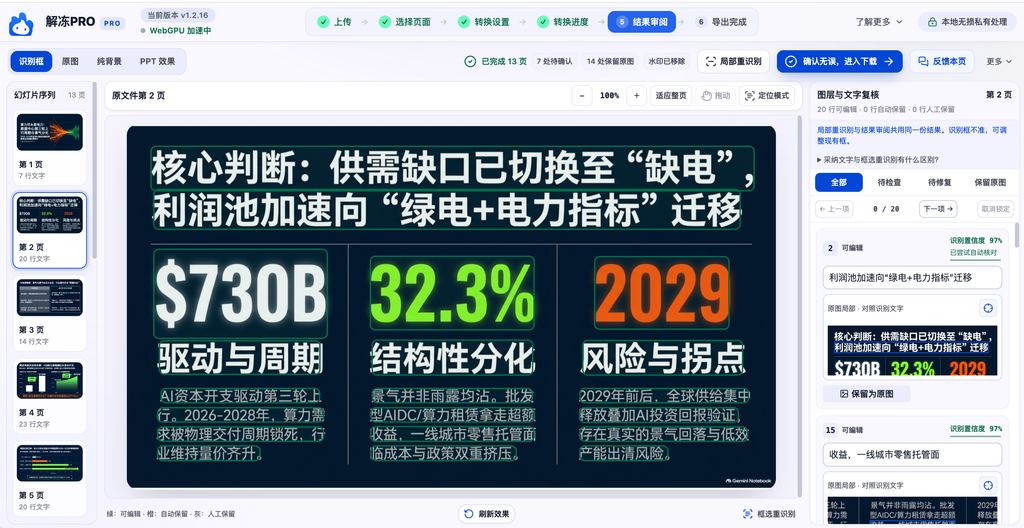
第三步:检查文字并导出PPTX
识别完成后,建议检查文字是否准确、有没有遗漏,以及文字框位置是否合理。确认后导出PPTX文件,就可以在Microsoft PowerPoint或WPS中继续修改识别成功的文字、数字和内容。对于识别不准确的部分,仍需要人工调整,尤其是复杂字体、小号文字及低清晰度图片。
PPT每页都是图片,无法编辑。
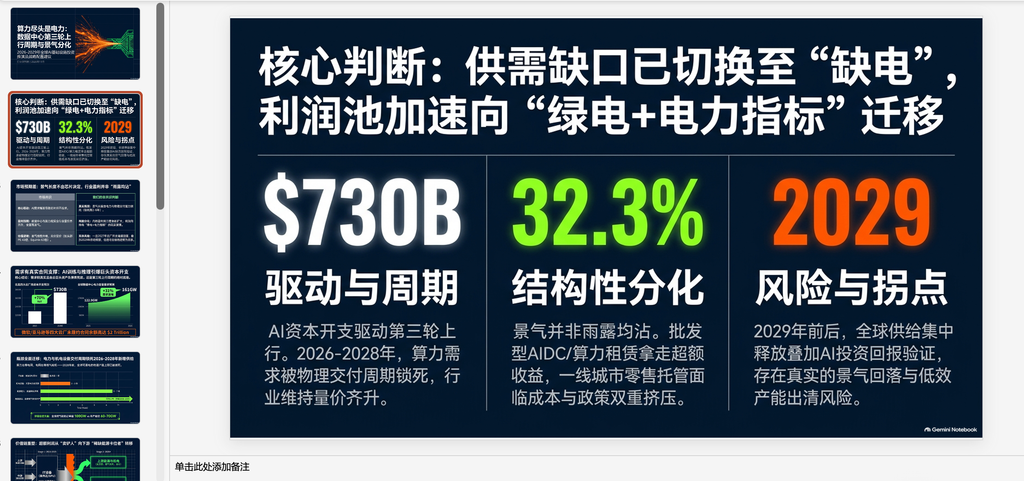
解冻PRO转换后,每页都文字都可以编辑
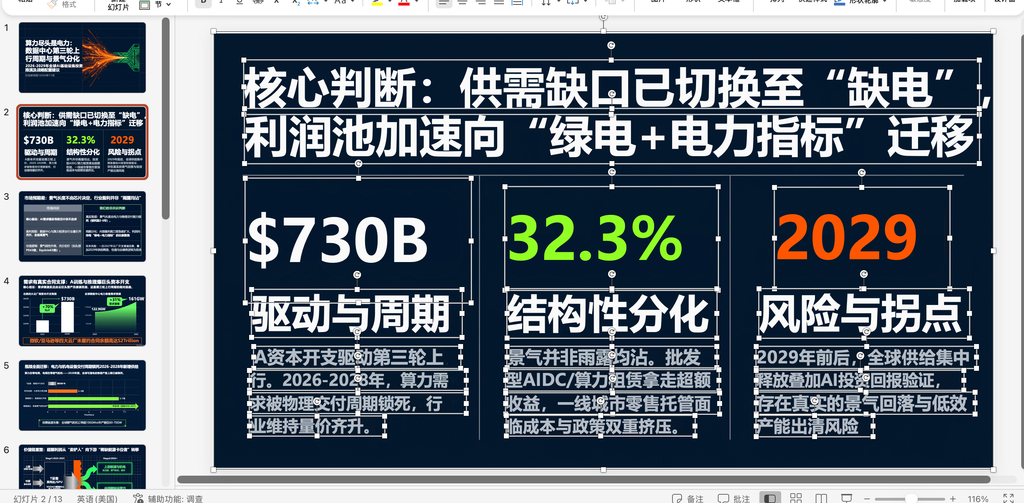
解冻PRO转换后,每页都文字都可以编辑
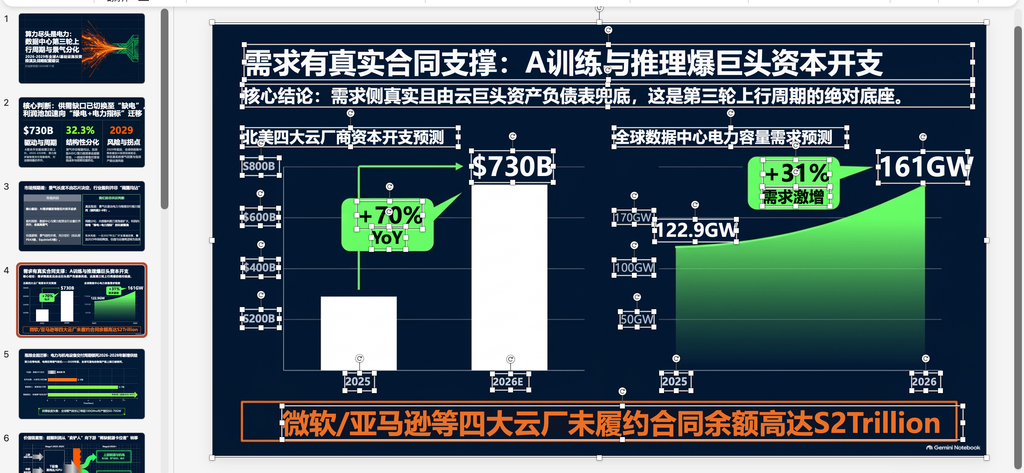
解冻PRO转换后,每页都文字都可以编辑
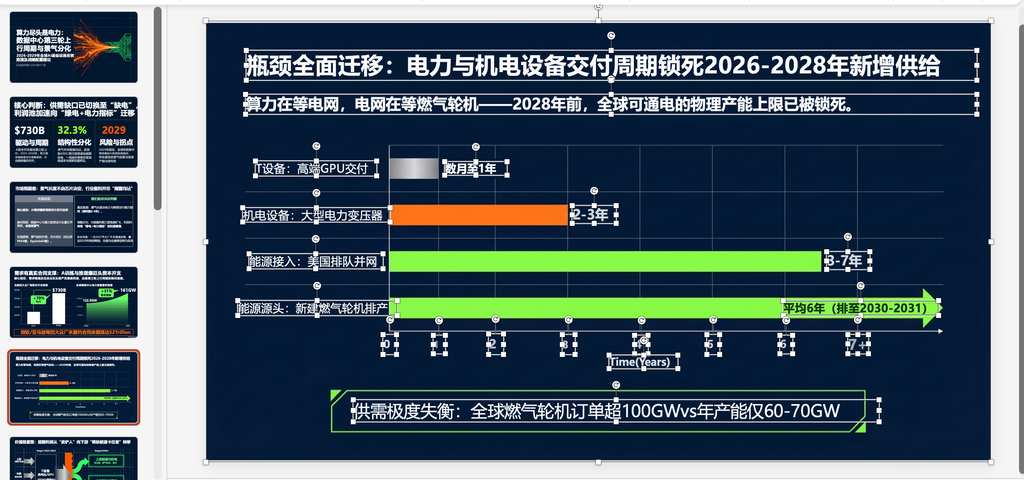
四、哪些场景适合使用图片转可编辑PPT工具?
场景1:NotebookLM生成的PPT无法修改
使用AI生成幻灯片后,如果导出的PPT是图片型文件,可以通过解冻PRO将识别出的文字转换为可编辑文本框,再修改标题、数据和文案。
场景2:只有PPT截图,没有源文件
例如以前的工作汇报、商业方案或培训课件,只保存了截图。可以尝试把这些截图恢复为文字可编辑的幻灯片,减少手动重新录入和排版的工作。
场景3:教师需要修改现成课件
老师找到的优秀课件可能只有PDF或图片版本。转换后可以修改部分知识点、课堂练习、日期和班级信息,而不必完全从零制作。
场景4:大学生修改AI生成的答辩PPT
毕业论文答辩、开题报告或课程汇报使用AI制作后,往往还需要调整专业术语、实验数据和导师提出的修改意见。
如果PPT文字被固化在图片中,可以先转换,再进行针对性修改。
五、图片转可编辑PPT常见问题
1. 图片转可编辑PPT用什么软件?
如果希望将PPT截图、图片型PDF或图片型PPT转换为文字可编辑的PPTX,可以尝试解冻PRO。它更侧重保留原有页面设计和恢复文字编辑能力,而不是重新生成幻灯片内容。
2. 图片转换成PPT以后,文字真的可以修改吗?
成功识别并转换的文字会成为PowerPoint原生文本框,可以选中、删除或修改。但无法识别的文字可能仍以图片形式保留。
3. 图片转可编辑PPT可以完全还原原来的排版吗?
转换工具会尽量保留原有视觉布局,但无法保证100%还原。文字清晰度、背景复杂度、字体及排版结构都会影响结果。
如果需要全部图表、形状和图片元素独立编辑,通常还需要进一步处理。
4. PDF可以转换成可编辑PPT吗?
可以尝试,尤其适合每一页都是图片的PDF文件。但PDF如果经过压缩,可能损失部分文字细节和清晰度。有原始PPTX时,建议优先使用原文件。
5. 解冻PRO需要付费或安装软件吗?
根据目前公开的产品资料,解冻PRO提供免费、无需注册的浏览器端使用方式。具体使用条件及格式限制,以官网最新说明为准。
六、总结:图片转可编辑PPT,先明确自己需要编辑什么
如果你想把一张图片放进PPT,直接插入图片就可以。但如果你希望把图片里的文字重新变成可以修改的内容,同时尽量保留原来的页面设计,那么就需要具备OCR识别与PPTX文本重建能力的工具。
解冻PRO适合的正是后一种需求:将图片型幻灯片恢复为文字可编辑的PPTX,让已有PPT能够继续修改和复用。
如果你经常处理AI生成的图片型PPT、历史课件截图或者客户发来的PDF方案,可以使用自己的实际文件试试效果。
AI工具名称:解冻PRO
官方网站:https://jiedong.pro
说明:本文介绍51RPA推荐的图片型PPT转换工具。实际效果受源文件清晰度和页面复杂度影响,转换后建议人工检查。
本文是51RPA中文社区原创文章。发布者:RPA小当家,转载请注明出处:https://www.51rpa.net/rpanews/10086.html