做自动化的人大概都有类似的体会:流程可以跑得很顺,但最后交付物那一步,常常还得人来收尾——比如一份汇报 PPT。
更麻烦的是素材本身:AI 生成的幻灯片、客户发来的扫描件、业务系统导出的 PDF,看上去都是”文档”,实际上每一页都是一张图片。文字选不中、复制不出来,更谈不上编辑。
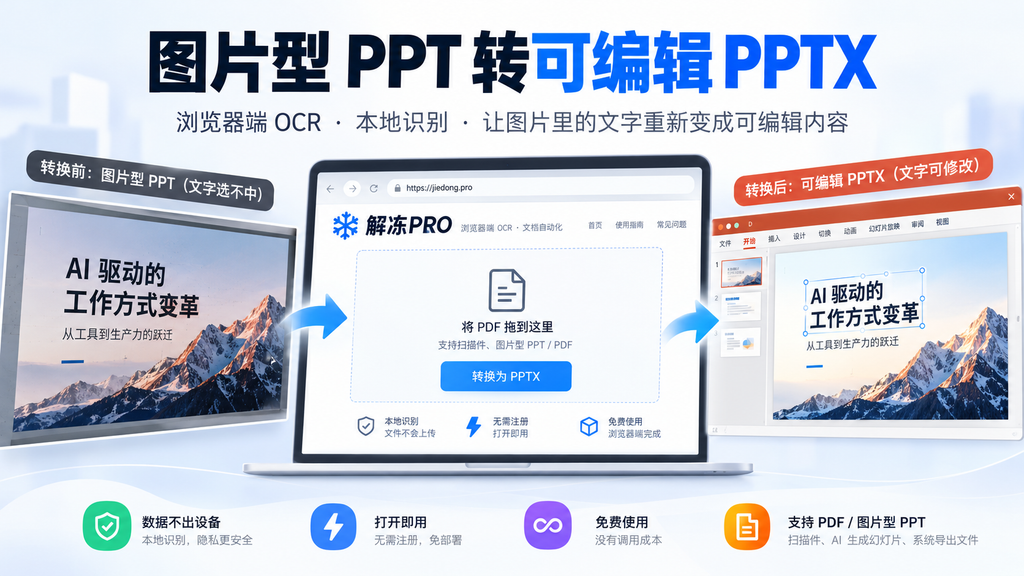
这篇文章不聊 RPA 平台选型,聊一个容易被忽略的环节:把图片型文档变成可编辑结构。以最近实测的浏览器端 OCR 工具(解冻PRO)为例,记录效果、边界,以及它适合放在自动化流程的哪个位置。
一、图片型文档从哪来,为什么改不了字
常见的三类来源:
一是 AI 生成。NotebookLM、Gemini 这类工具生成幻灯片时,是把整页渲染成一张图,导出 PDF 或 PPTX 后,文字依然是像素。
二是扫描与拍照。合同、单据、教材扫描件,天然没有文字层。
三是系统导出。不少业务系统导出的”PDF 报表”,本质是截图式输出。
对自动化从业者来说,这类文件的尴尬在于:RPA 擅长跨系统搬运结构化数据,但对”图片里的文字”无能为力——要么接云端 OCR 服务(部署、传输、计费),要么退回人工重录。
二、端侧 OCR 的取舍:为什么把识别放进浏览器
云端 OCR 的优势是识别能力强、维护成本低,代价是数据要出内网、按量计费;端侧(浏览器内)方案的逻辑相反:免部署、数据不出设备、没有调用成本,代价是首次要下载模型、性能受设备影响、复杂版面识别难度更高。
对”偶尔处理几份汇报材料、又不想把文件传到第三方”的场景,端侧的性价比明显更高——这也是我这次实测的出发点。
三、实测:三步把图片型 PPT 转成可编辑 PPTX
工具是解冻PRO,浏览器打开即用,免费、无需注册。
它的原理可以概括成两层:底层保留一张高清、无字的背景图(图标、图表、配图原样不动),上层把识别出的文字重建为 PowerPoint 原生文本框。
操作三步:
第一步,导出 PDF。 在 NotebookLM 里把幻灯片导出成 PDF;扫描件、系统导出的 PDF 也可以直接用。分辨率越高,识别越准。
第二步,转换。 浏览器搜索”解冻PRO”打开官网,把 PDF 拖进页面,点击”转换为 PPTX”。识别与背景处理全部在本地完成,文件不会上传;首次使用会下载一次识别模型,之后走缓存。
第三步,核对后导出。 逐页检查:绿色框代表该处会生成可编辑文字;橙色框代表系统判断无法安全处理、保留原图(不硬擦、不叠加)。个别错字可以直接改,漏掉的行可以框选重新识别。确认后导出 PPTX。
实测结果是:导出的文件在 WPS / Office 里双击文字就能修改,字号固定、不会因为改字触发整页缩放,版式和图表保持原样。
四、边界:哪些情况它解决不了
- 复杂图形保留为背景图,不会重绘成可单独拖动的矢量元素;
- 模糊、倾斜、手写文字会保留原图,而不是强行擦除;
- OCR 偶尔有错字,重要内容需要人工核对;
- 首次使用需下载模型;单份文件最多 40 页(以站点当前设置为准)。
这些边界对自动化从业者其实是个好消息:它说明工具不会”猜”——无法证明安全的区域宁可保留原样,也不做错误的结构化。相比”识别错但看起来像对的”,这种保守策略在交付场景里更可控。
五、它适合放在流程的哪个位置
结合这几周的使用,我觉得有三个位置比较合适:
交付前收尾。 AI 生成幻灯片 → 转成可编辑 PPTX → 人工精修数据与措辞,比”让 AI 整页重生成”稳定得多。
资料数字化。 扫描件、图片版 PDF 转成可编辑结构,后续再做信息提取或归档,比直接接云端 OCR 更轻。
多语言版本。 文字真正可编辑,翻译和替换才有意义。
至于和 RPA 的关系:RPA 负责跨系统的数据搬运,这类端侧 OCR 工具负责”文档结构化”这一环;两者不冲突,很多时候可以作为 RPA 流程之后的人工兜底环节。
六、小结
图片型文档的核心问题不是”识别”,而是”识别之后能不能改、敢不敢用”。端侧 OCR 用”数据不出设备 + 安全降级”换来了可控性,代价是首次模型下载和部分场景的识别上限。
如果你也经常处理这类文件,可以在浏览器搜索”解冻PRO”,解冻PRO官网 https://jiedong.pro OCR 这类工具,最终还是要用自己的文件说话。
本文是51RPA中文社区原创文章。发布者:RPA小当家,转载请注明出处:https://www.51rpa.net/rpanews/10082.html