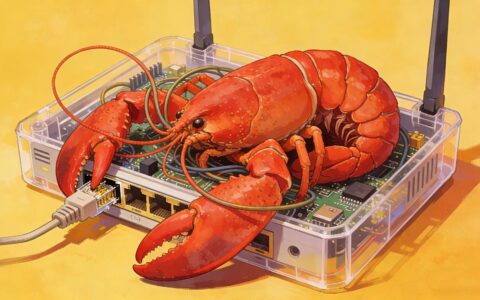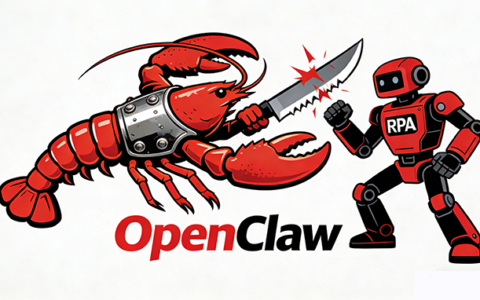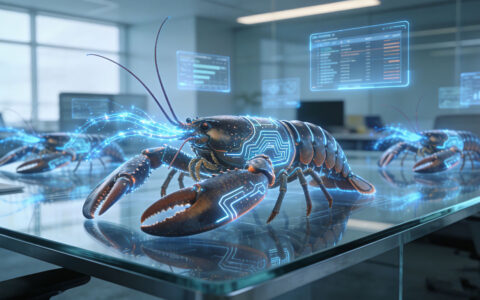
最近,一个叫 OpenClaw(小龙虾) 的 AI 工具突然火了。它不只是一个聊天机器人,而是一个可以 自动执行任务、管理文件、调用工具、甚至替你“干活”的 AI 助手。
但很多人在真正想用的时候,会遇到几个现实问题:
- 放在电脑上运行 👉 不安全、不稳定
- 部署在云服务器 👉 数据隐私担忧
- 单独买设备 👉 成本太高
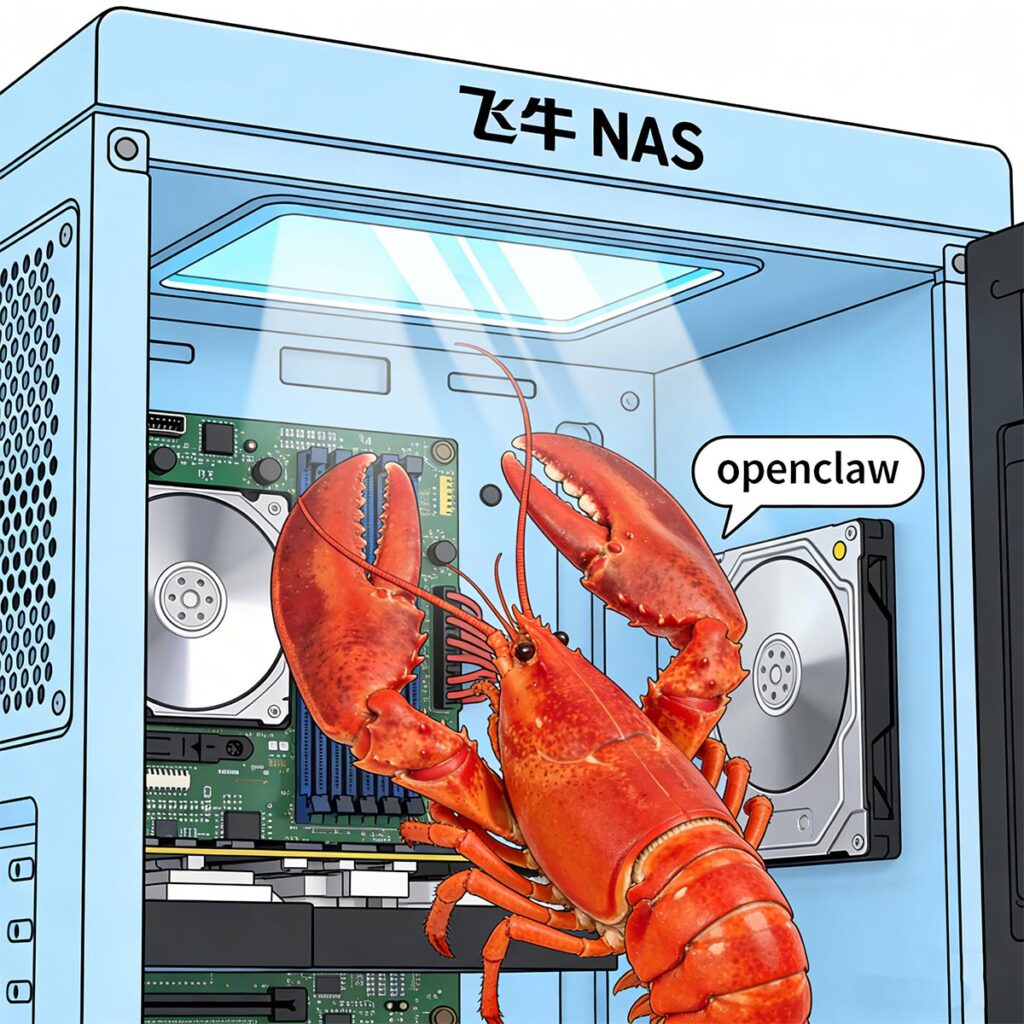
👉 这时候,一个非常理想的方案出现了:把 OpenClaw 跑在 NAS 上
而现在,51RPA小编一直是飞牛的nas的用户,一直关注飞牛NAS。飞牛 NAS 已经支持 OpenClaw 原生应用,部署难度大幅降低。
为什么推荐用 NAS 跑 OpenClaw?
简单一句话总结:
👉 NAS = 天然的 AI 宿主机
它具备几个关键优势:
- 7 × 24 小时运行,稳定在线
- 本身就是数据中心,适合 AI 调用数据
- 支持远程访问,多端使用
- 成本低于专用 AI 设备
这意味着:
👉 你的 NAS 不再只是“存储工具”,而是升级成一个 本地 AI 中枢
飞牛版 OpenClaw 有什么优势?
相比传统部署方式,飞牛做了很多优化:
- ✅ 原生应用 + 可视化界面(无需命令行)
- ✅ 非 Root 权限运行,更安全
- ✅ 模型配置一站式完成
- ✅ 专为 NAS 场景优化
- ✅ 支持多端访问(电脑 / 手机)
- ✅ 非容器方案,扩展能力更强
👉 总结一句话:更简单、更安全、更适合普通用户
一、安装 OpenClaw
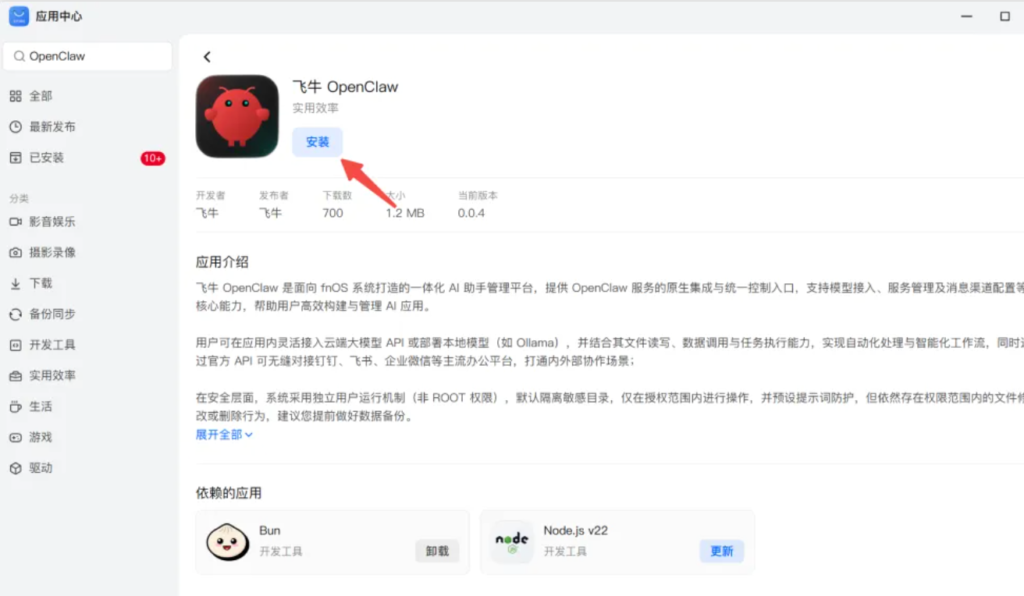
第一步:打开应用商店
在飞牛 NAS 中:
- 搜索「OpenClaw」
- 点击安装(系统会自动安装依赖)
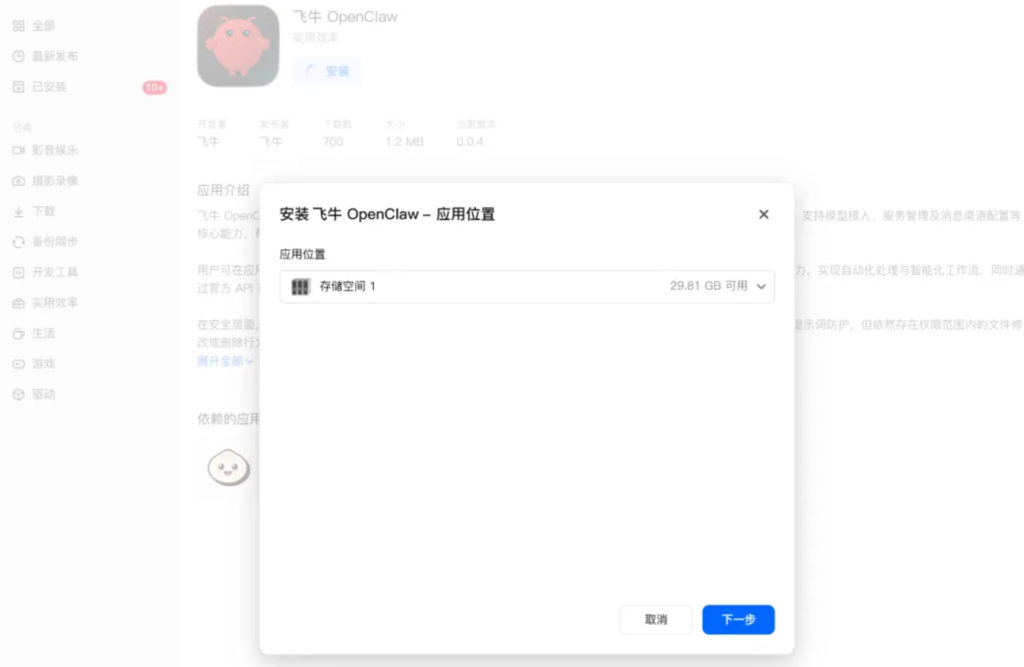
第二步:选择安装位置
建议:
- 预留充足空间(模型 + 数据会占用空间)
第三步:启动应用
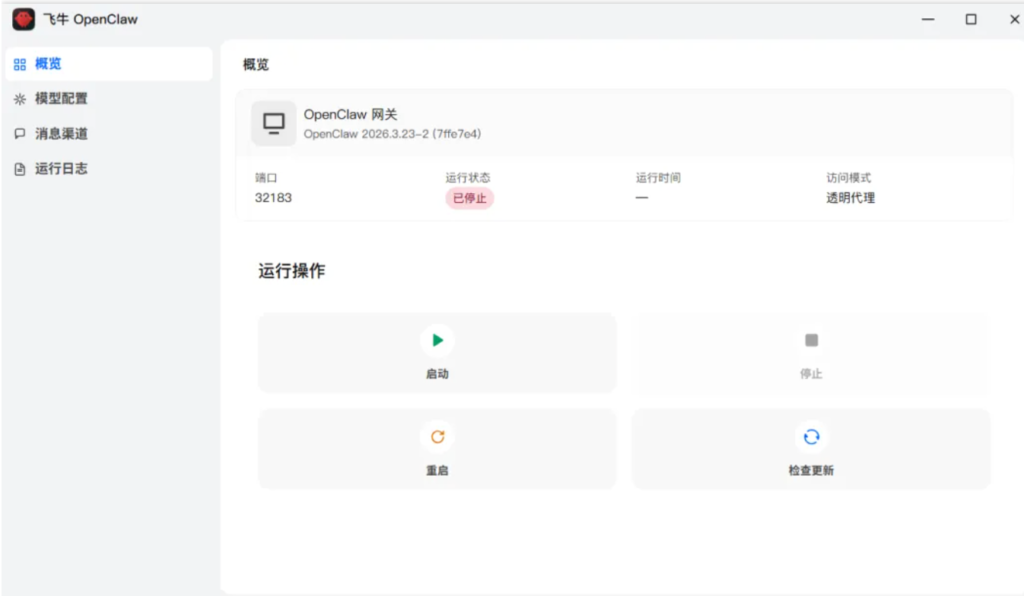
安装完成后打开 OpenClaw,你会看到:
- 运行状态
- 端口信息
- 运行时间
- 操作按钮(启动 / 停止 / 重启 / 更新)
二、模型配置(核心步骤)
OpenClaw 支持接入多种大模型:
- OpenAI
- Claude
- Gemini
- Kimi
- MiniMax
- 通义千问
- 豆包
- Ollama(本地模型)
示例:接入 Kimi 模型
步骤如下:
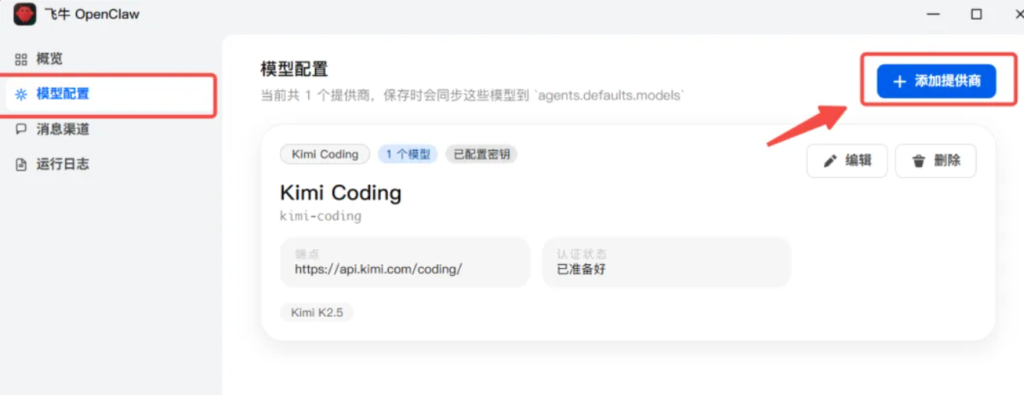
1️⃣ 进入「模型配置」 → 添加提供商
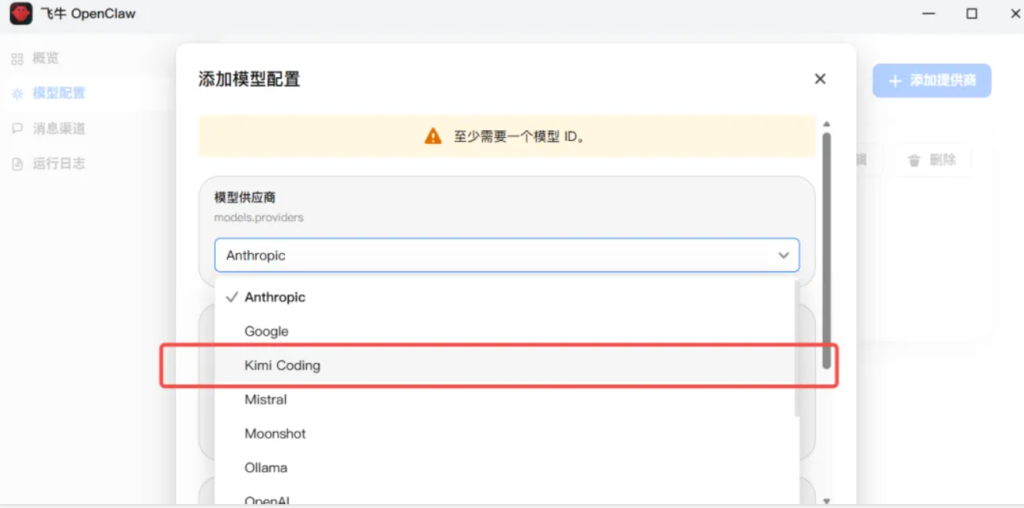
2️⃣ 选择模型提供商(如 Kimi)
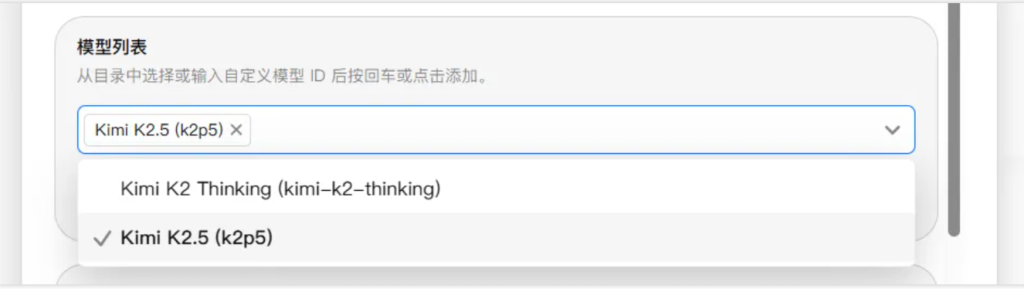
3️⃣ 选择具体模型版本
4️⃣ 去 Kimi 官网获取 API Key
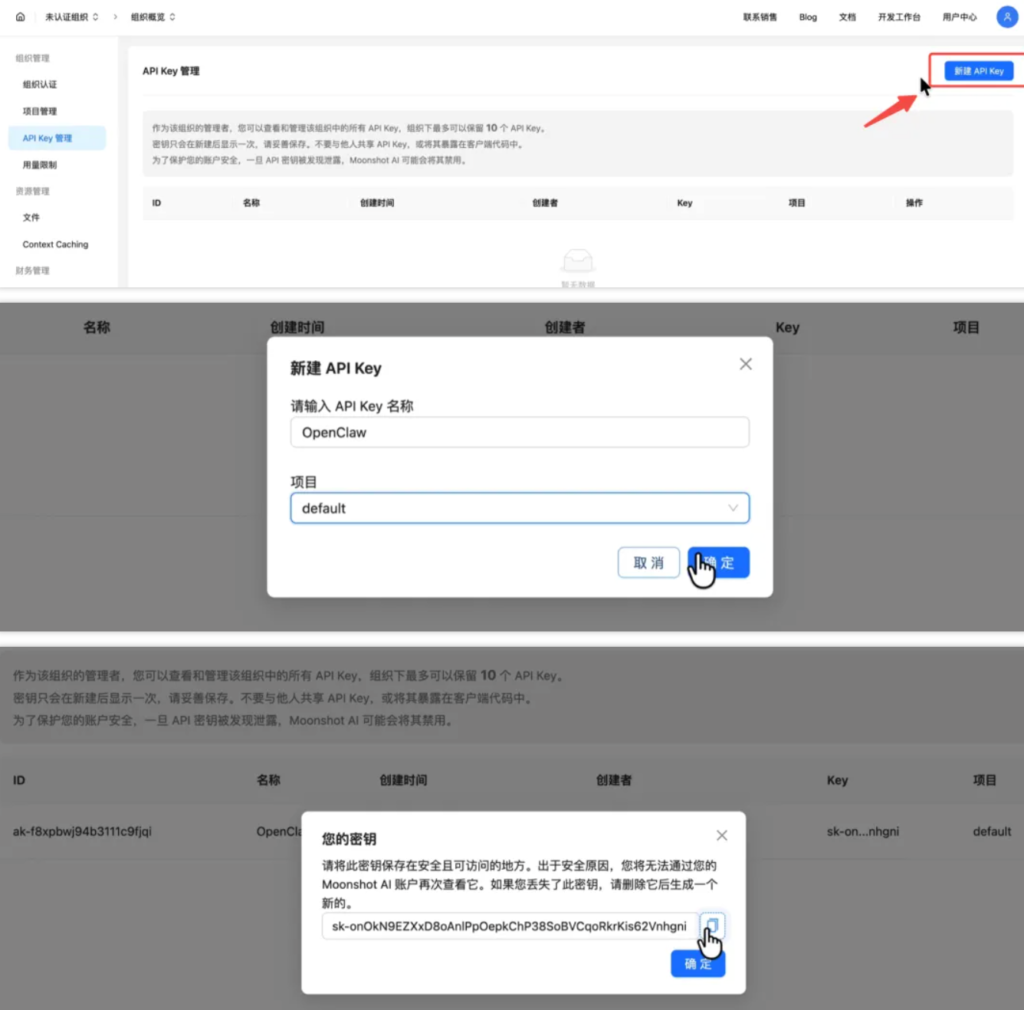
5️⃣ 填入 API Key 并保存

👉 其他模型配置方式类似,可以按需添加多个模型。
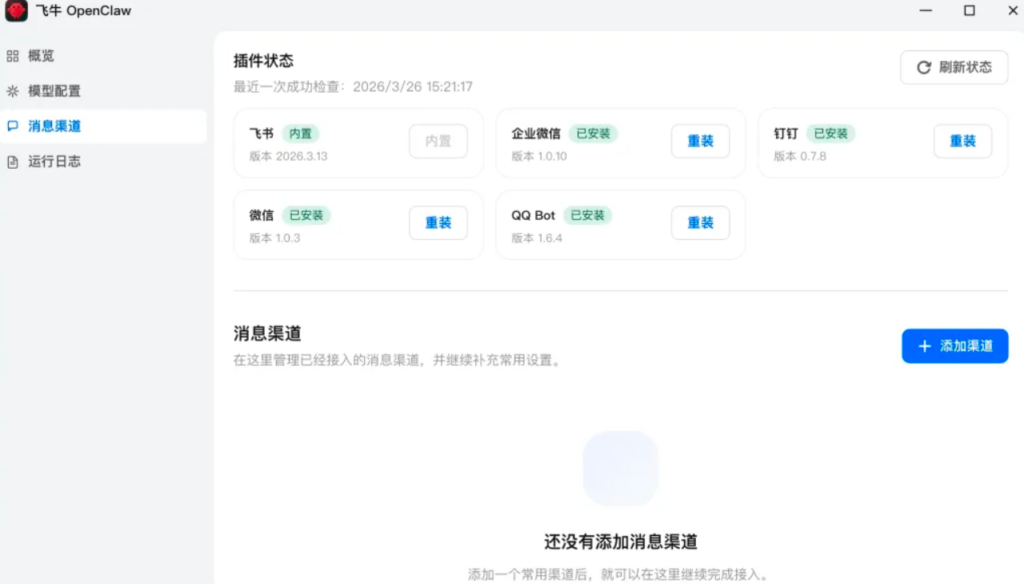
三、接入消息渠道(进阶玩法)
OpenClaw 支持接入多种聊天工具:
- 钉钉
- 飞书
- 企业微信
- 微信
接入后可以实现:
👉 在聊天工具里直接调用 AI 自动执行任务
四、权限设置(非常重要)
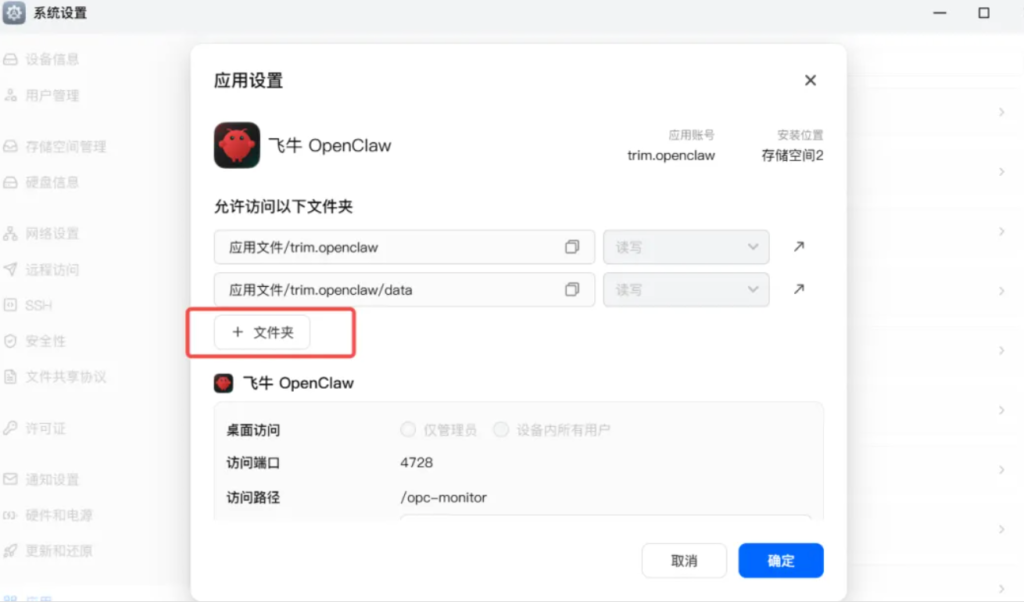
在正式使用前,一定要做权限配置!
设置步骤:
1️⃣ 打开应用设置

2️⃣ 添加文件夹权限
权限建议(非常关键):
遵循 最小权限原则:
- ✅ 只开放测试目录
- ✅ 不要一开始开放全部数据
- ✅ 按需逐步授权
👉 这一步直接决定你的数据安全性
五、开始使用 OpenClaw
完成以上配置后,就可以正式使用了。
👉 打开 OpenClaw,直接开始对话
示例:批量整理电影文件
使用场景:
自动整理 NAS 中的电影文件
操作步骤:
1️⃣ 获取文件路径
【图片位置:复制文件路径】
2️⃣ 在聊天窗口输入指令:
请根据文件名和元数据帮我整理电影文件,整理要求如下:1、每个文件都要以文件夹形式创建,命名格式:电影名称(上映年份)2、文件命名格式:电影名称(上映年份)[分辨率].扩展名文件路径:/volume1/电影
3️⃣ 执行后刷新文件夹
👉 文件会自动整理完成
【图片位置:整理前后对比】
使用注意事项(一定要看)
OpenClaw 目前仍在快速发展阶段:
👉 能力强,但也存在风险
建议:
- ✅ 重要数据提前备份
- ✅ 严格控制权限范围
- ✅ 避免直接操作核心数据
写在最后
OpenClaw + 飞牛 NAS 的组合,本质上是在做一件事:
👉 把 AI 从“工具”,升级为“系统能力”
你不再只是用 AI 聊天,而是:
- 让 AI 管理文件
- 让 AI 自动执行任务
- 让 AI 成为你的“数字员工”
本文是51RPA中文社区原创文章。发布者:RPA小当家,转载请注明出处:https://www.51rpa.net/openclaw/9958.html